リアレジでの免税手続きについて
📖 概要: リアレジで免税手続きは「eあっと免税」アプリが必要です。
eあっと免税アプリはstera marketで申込可能です。
⚠️ 重要:
リアレジと「eあっと免税」の連携では返品データは連動されません。
返品や送信データの取消を行う場合は、それぞれのアプリにて個別に操作を行っていただく必要があります。
操作手順:リアレジでの免税販売
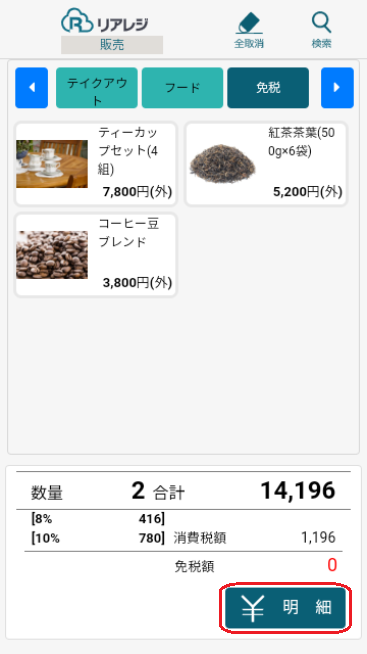
リアレジの販売画面から免税を行う商品を呼び出します。すべての商品を呼び出したら「¥明細」を押して明細画面を開きます。
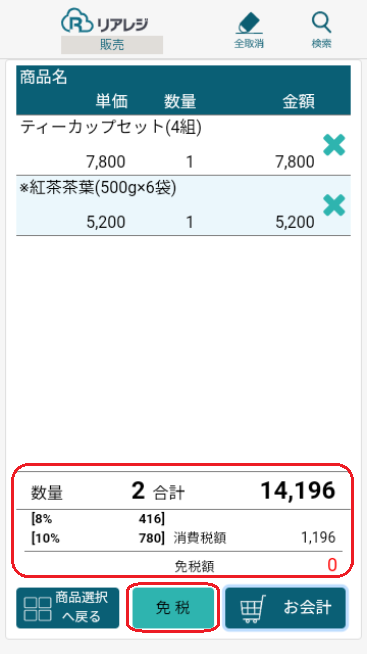
商品と金額を確認して「免税」を押します。
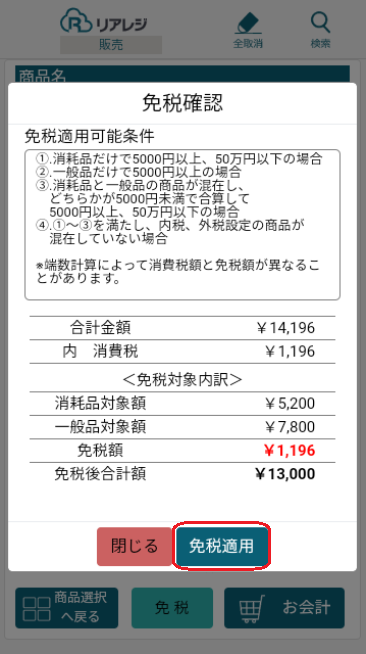
免税の確認事項が表示されます。内容を確認して問題がなければ「免税適用」を押して免税処理を行います。
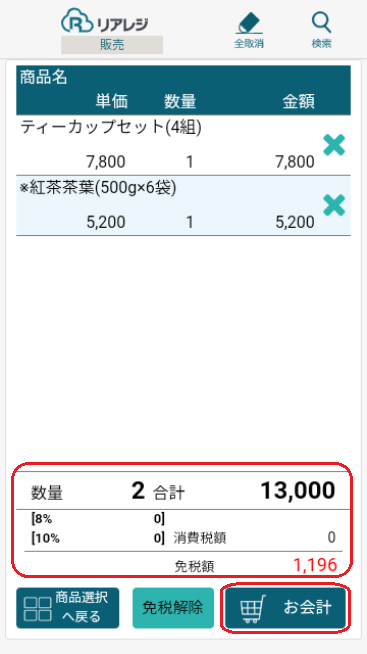
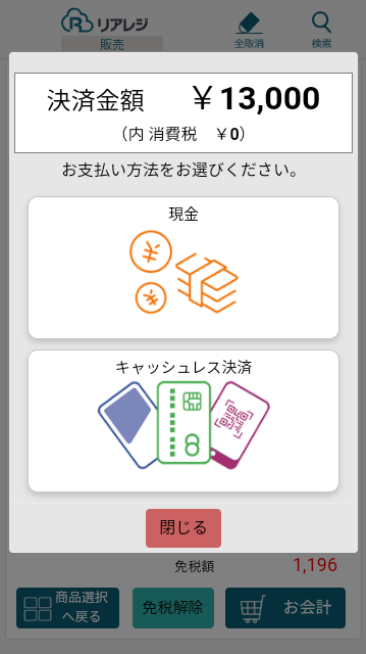
合計金額の表示が免税適用後の金額に変わります。金額を確認して「お会計」を押します。
決済内容を選択します。選択した決済でお会計を行ってください。
操作手順:「eあっと免税」アプリでの操作方法
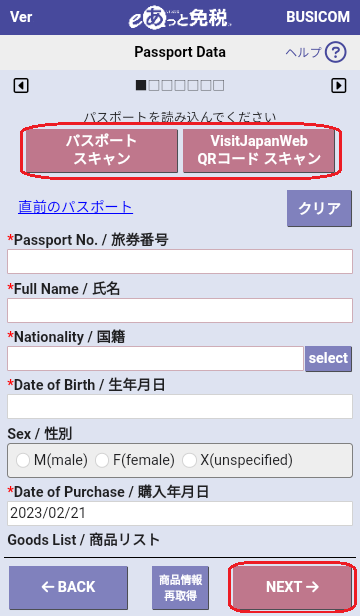
stera terminalでの「リアレジ」会計が終了すると,自動で「eあっと免税」アプリが起動します。パスポートまたはVisitJapanWebのQRコードをスキャンしてください。
- パスポートで手続きする場合:「パスポートスキャン」を押し、カメラにパスポートを近づけて情報を取得します。
- VisitJapanWebで手続きする場合:「VisitJapanWebQRコードスキャン」を押します。
※手入力で対応する場合は、以下の項目が入力必須となります。間違いのないよう入力してください。
【必須項目】旅券番号 (Passport No.) / 氏名 (Full Name) / 国籍 (Nationality) / 生年月日 (Date of Birth) / 購入年月日 (Date of Purchase)すべての入力が終わったら「NEXT」を押します。
「旅券の種類」を選択し、「NEXT」を押します。
⚠️ 注意:
選択肢にない種類の旅券(駐日外国公館等、外国人旅行者向け以外の免税など)はお手続きできません。国税庁の免税相談窓口にご相談ください。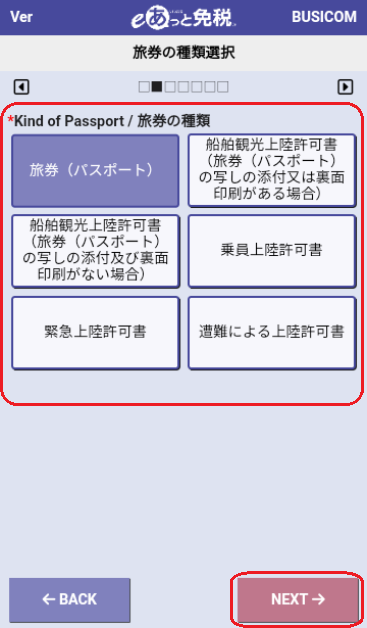
「入国日」をカレンダーから選択し、「NEXT」を押します。
※「入国地」は必須項目ではありません。統計を取る場合のみ選択してください。
⚠️ 注意:
パスポートに入国の証印がない等、入国日が確認できない場合はお手続きできません。国税庁の免税相談窓口にご相談ください。
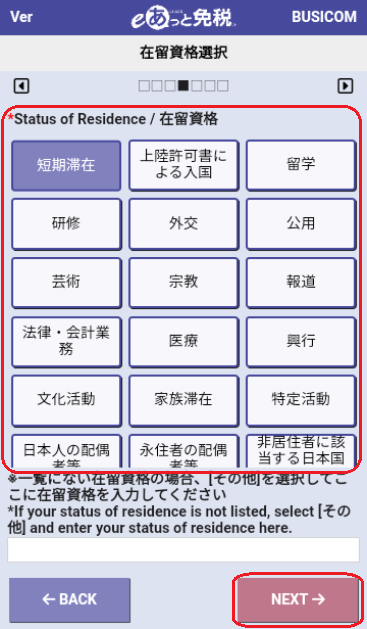
「在留資格」を選択し、「NEXT」を押します。
※選択肢にない場合は「other」を選択し、在留資格を手入力してください。
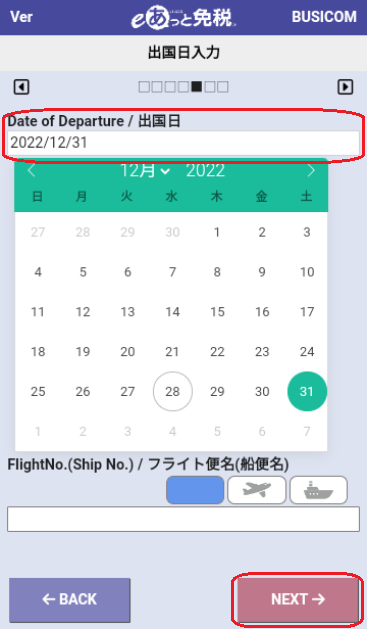
「出国日」をカレンダーから選択し、「NEXT」を押します。
※「フライト便名(船便名)」は必須項目ではありません。
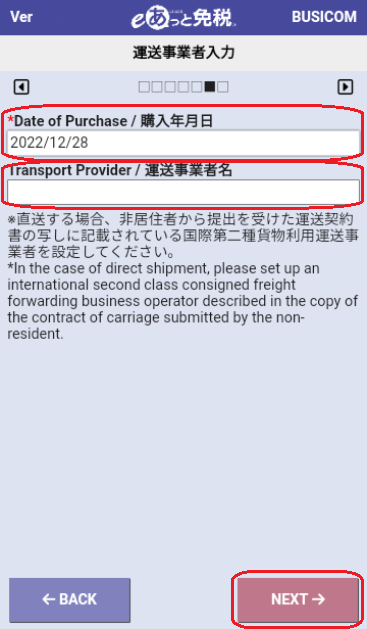
「購入年月日」をカレンダーから選択し、「NEXT」を押します。
※商品を海外へ直送する場合は「運送事業者名」を入力してください。
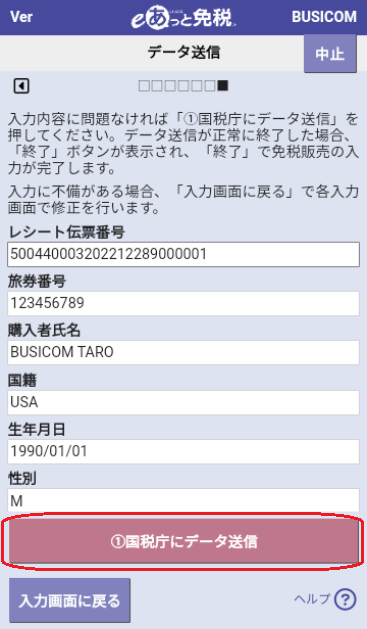
レシート伝ープ番号の入力、および入力内容の最終確認を行い、問題がなければ「国税庁へデータ送信」を押します。
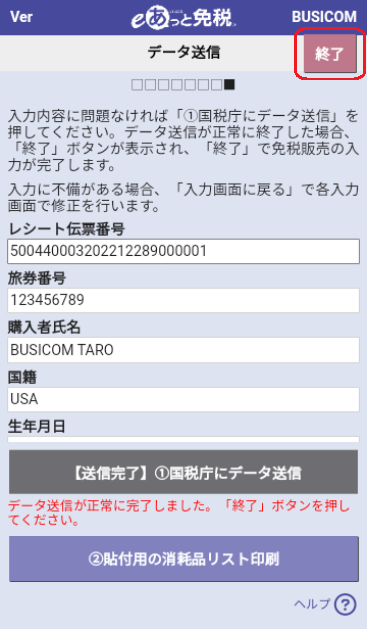
データ送信完了後、「Close」を押します。

右上の「終了」を押して、eあっと免税画面を終了します。
※国税庁へ電子データ送信後は、右上の「終了」を押することで取引が完了します。
リアレジ側にお会計完了画面が表示され、すべてのお手続きが完了となります。
