レジ基本設定 ≫「機器設定」
推奨プリンタ:レシートプリンター(CT-S253)の設定
📖 概要: リアレジ用周辺機器、レシートプリンター(CT-S253)の設定を行います。
※キャッシュドロア(BC-DW330M)使用時は同時に接続してください。
⚠️ 注意:
各ケーブルの接続が完了するまで、電源コードをACコンセントに差し込まないでください。故障や誤動作の原因になります。
画面遷移
ご利用になるボタンを選択すると、それぞれの手順の位置まで移動します。
① キャッシュドロア(BC-DW330M)の設置
- キャッシュドロアを取り出します。
- レジ台に置きます。
- ドロアケーブルをプリンター背面のDRまたはモジュール接続口に接続します。
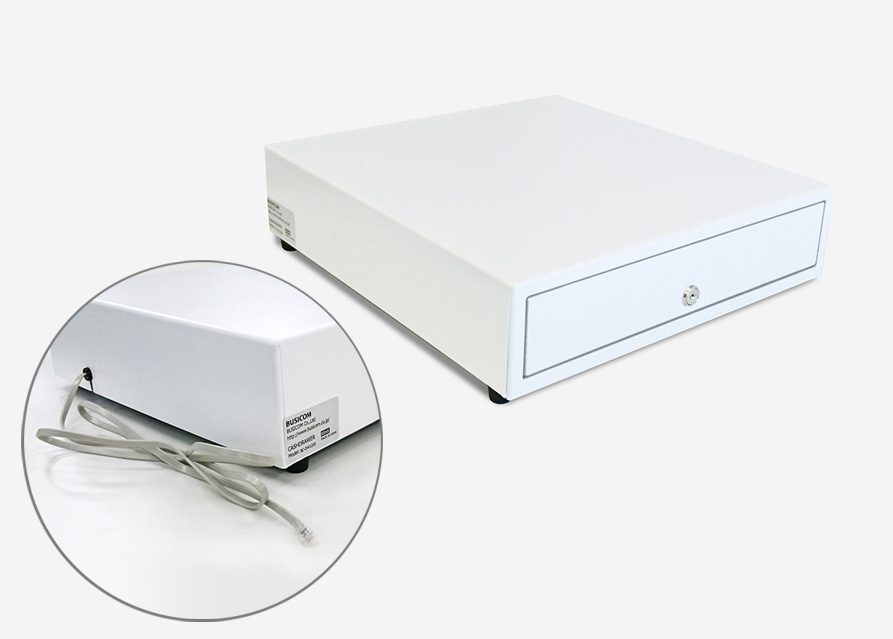
② プリンター(CT-S253)の準備
- レシートプリンターを箱から取り出します。
- 同梱のACアダプターと電源コードを接続します。(電源コードはまだコンセントに差さないでください)
- 付属のUSBケーブルをプリンターに接続します。
※USBケーブルBをプリンター、AをPCに接続します。
③ プリンター(ケーブル接続)
- レシートプリンターに各種ケーブルを接続します。
- 電源ソケットの矢印面を確認し、プリンター側へ接続します。
- ドロアケーブルは背面中央のソケットに差し込みます。
- 付属のUSBケーブル(正方形コネクタ側)を接続します。
※電源コードはまだACコンセントに接続しないでください。
④ プリンター(レジロールのセット)
- 80mmのレジロール紙を1巻用意します。
- プリンターカバーは用紙出口を押さえ上に開けます。
- 用紙はカールを下にして4~5cm出してセットします。
- カバーをしっかり閉じます。
※設定完了後にオートカットされます。
⑤ 接続ツールのインストール
- メインメニューで「レジ基本設定」を選択します。
- 「店舗設定」を選択します。
- 「セットアップツール」を選択します。
- ブラウザ左下の「∨」を押します。
- 「開く」を押し、インストールを開始します。
- 完了後、「閉じる」を押します。
⑥ 周辺機器設定 ≫ レシート・ロゴ設定
- レシートプリンターを「する」に設定します。
- 「設定保存」を押します。
- 「機器設定」を開きます。
- 「機器接続セットアップ」を選択します。
- 店舗名印刷を設定します。店舗名は「マスタ登録」>「店舗一覧」で登録した名称が印刷されます。
※ロゴ印字は下記の手順を参照してください。 - 「設定保存」で基本設定を完了します。
レシートのロゴ画像設定方法(リアレジWindows版)
お店のロゴを登録すると、会計時のレシートに印字できます。
▶ 登録可能な画像ファイル
・形式:BMP(.bmp、.dib、.rle)
・容量:5MB以下
・解像度:72ppi
・最大印字サイズ(80mmロール紙):幅480px、高さは画像に準ずる
・推奨サイズ:300×90px(下部に14px余白)
※モノクロ2階調のため、グラデーションは使用不可。
- 画面の「[...]」ボタンを押します。
- 作成・保存したロゴ画像ファイルを選択します。
- 「開く」を押します。
- 「設定保存」を押して完了です。
キッチンプリンターを併せてご使用になる場合は、下記より設定手順をご確認いただけます。