各表示項目について
📖 概要・目的: 赤枠のように、登録商品メニューに画像を追加します。
※商品メニュー上限:~450個(4行表示は配列の関係で420個まで)

メニュー用画像概要
商品メニューに画像を設定すると、入力ミスが減り、セルフ運用時のメニュー選択が簡単になります

商品メニューの画像あり・なしの比較写真
メニュー用画像の縦横比とサイズ
メニュー画像はメニューボタンのサイズにより縦横比が変わります。
ボタンサイズは9種類あり、下記を参考に選択してください。縦横比に合わせて写真をトリミングすると綺麗に配置できます。
【画像サイズ】縦横300ピクセル超の画像は登録時に300ピクセルにリサイズされます。300~400ピクセルでの登録がおすすめです。


⚠️ 注意:作成した画像の保存場所
次に画像保存で、保存先フォルダを選択します。わかりやすい場所に保存してください。
※1店舗で登録できる画像は最大500枚です
画面遷移
ご利用になるボタンを選択すると、それぞれの手順の位置まで移動します。
画像登録(クラウド保存)
作成した画像をリアレジのサーバに保存し、いつでも利用可能にします

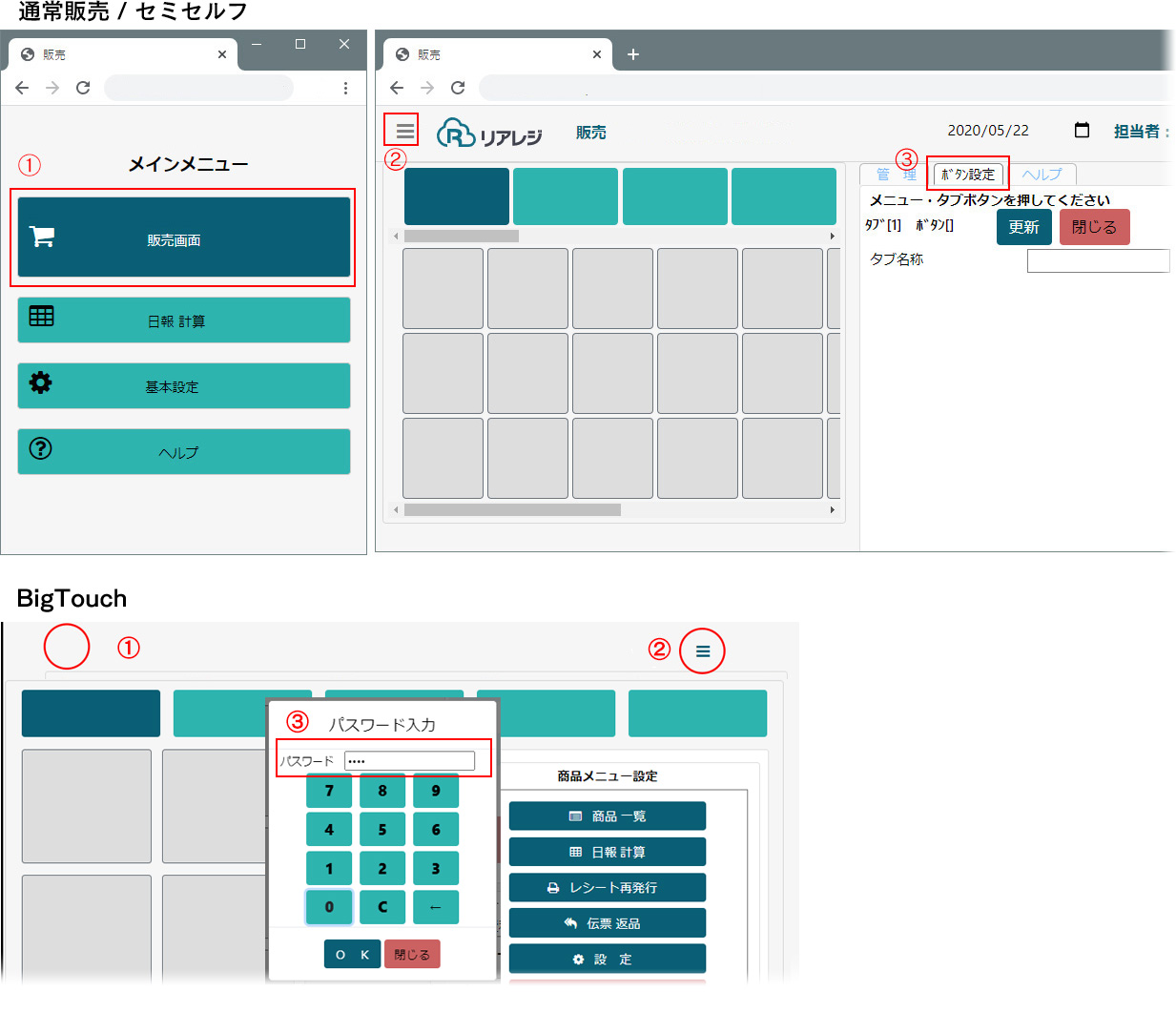
- メインメニュー「販売画面」を押します
- 販売画面の左上「三」を押します
-
画面が切り替わります「ボタン設定」を押します
-
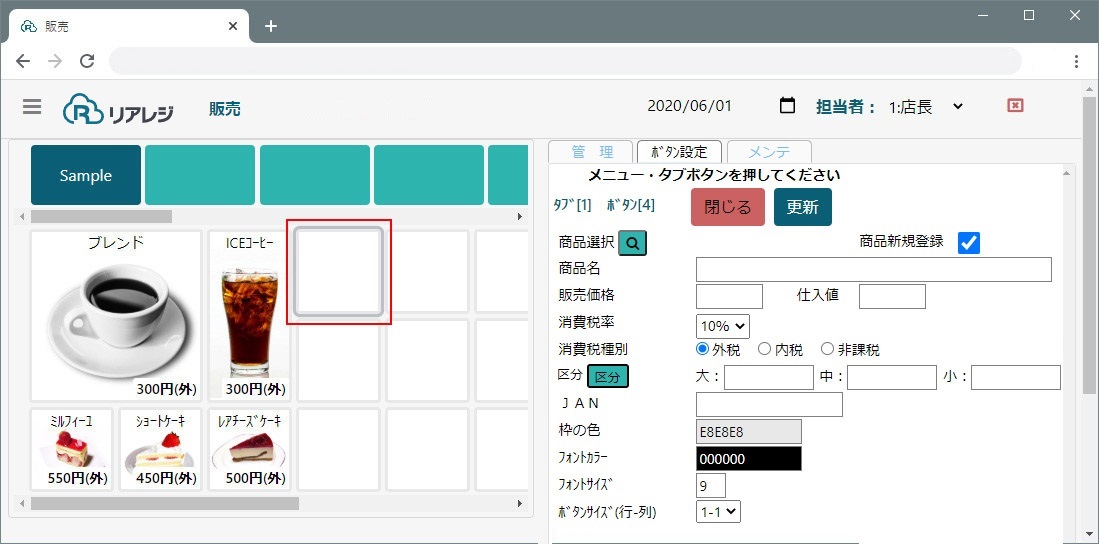
商品登録するボタンを押します ※商品登録画面に移ります
-
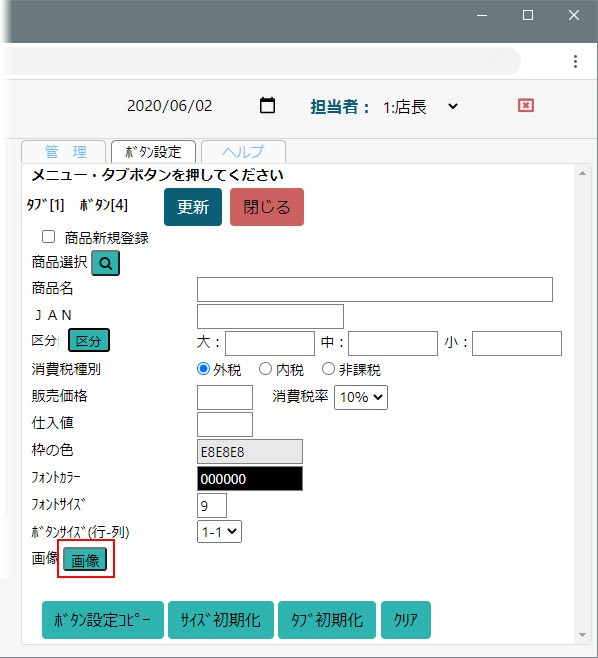
「画像」を押します
- 画像設定が開きますので「追加」を押します
-
画像を保存したフォルダを選択してください(例:ピクチャフォルダ)
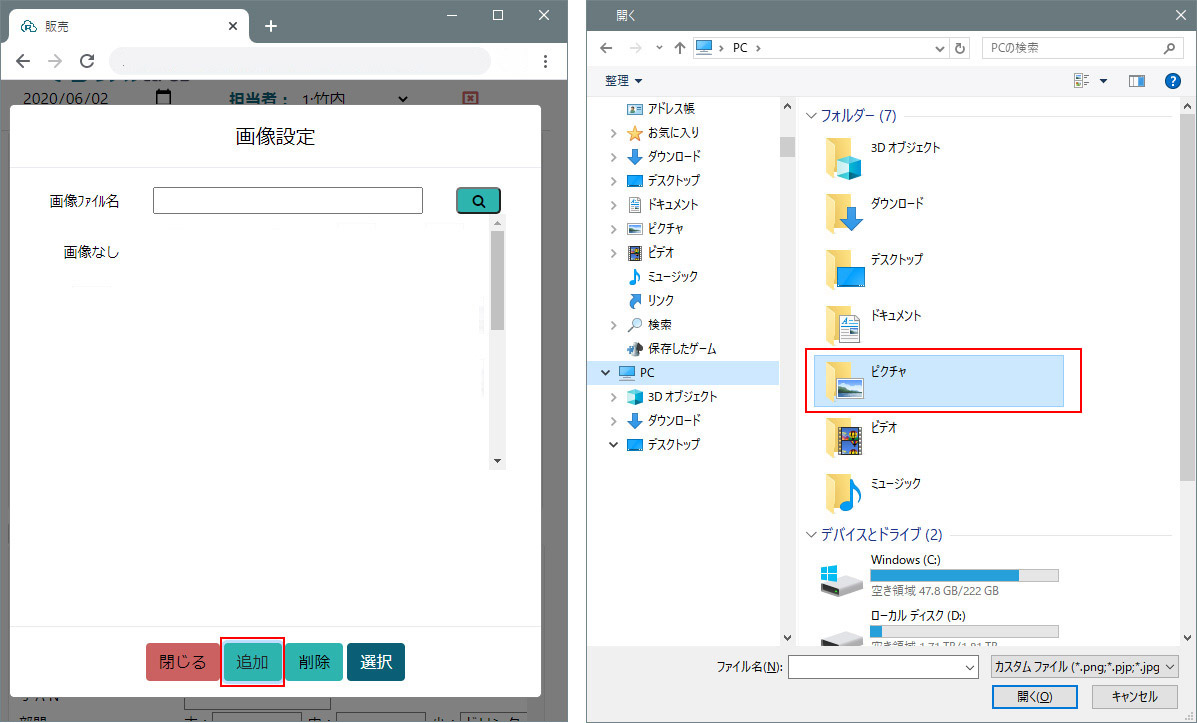
- 保存したい画像を選択します
- 「開く」を押します
-
「画像を追加しました」と表示され、サーバに保存されます(保存は店舗単位)。同様の手順で続けて保存可能です。
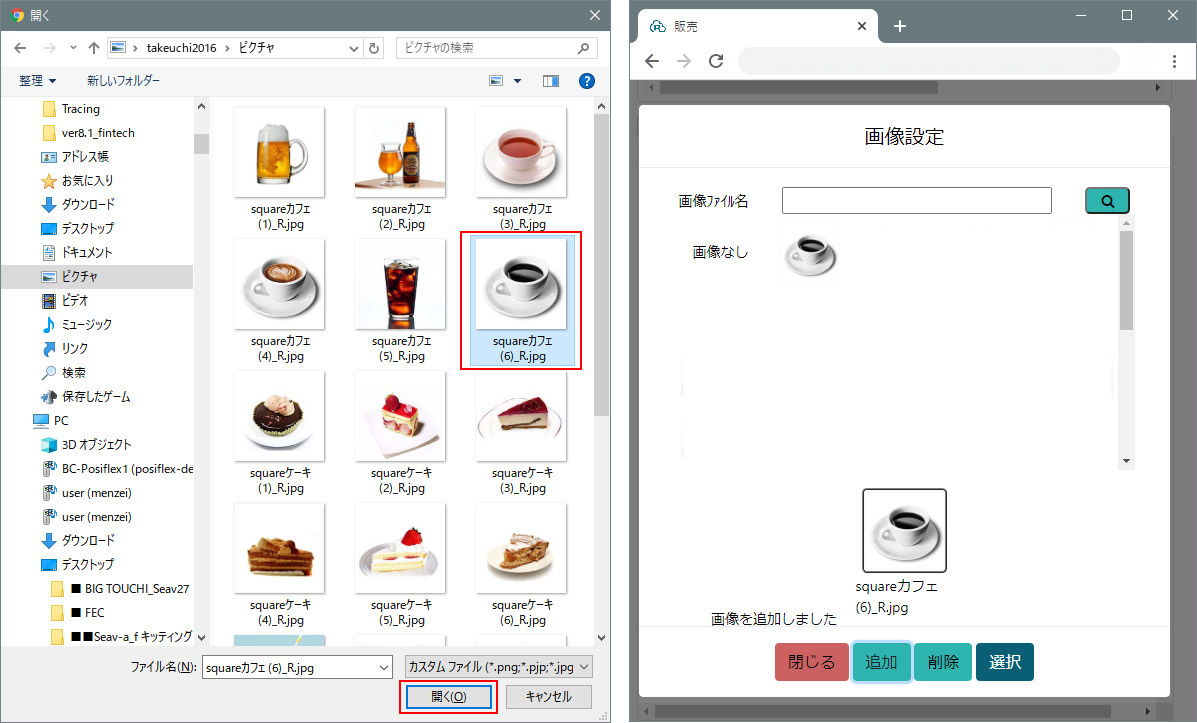


【画像の削除】 画像設定画面で画像を選び、「削除」を押すと保存が解除されます

画像の登録(モバイル端末)
リアレジアプリをダウンロードし、スマホのカメラで撮影して画像登録が可能です
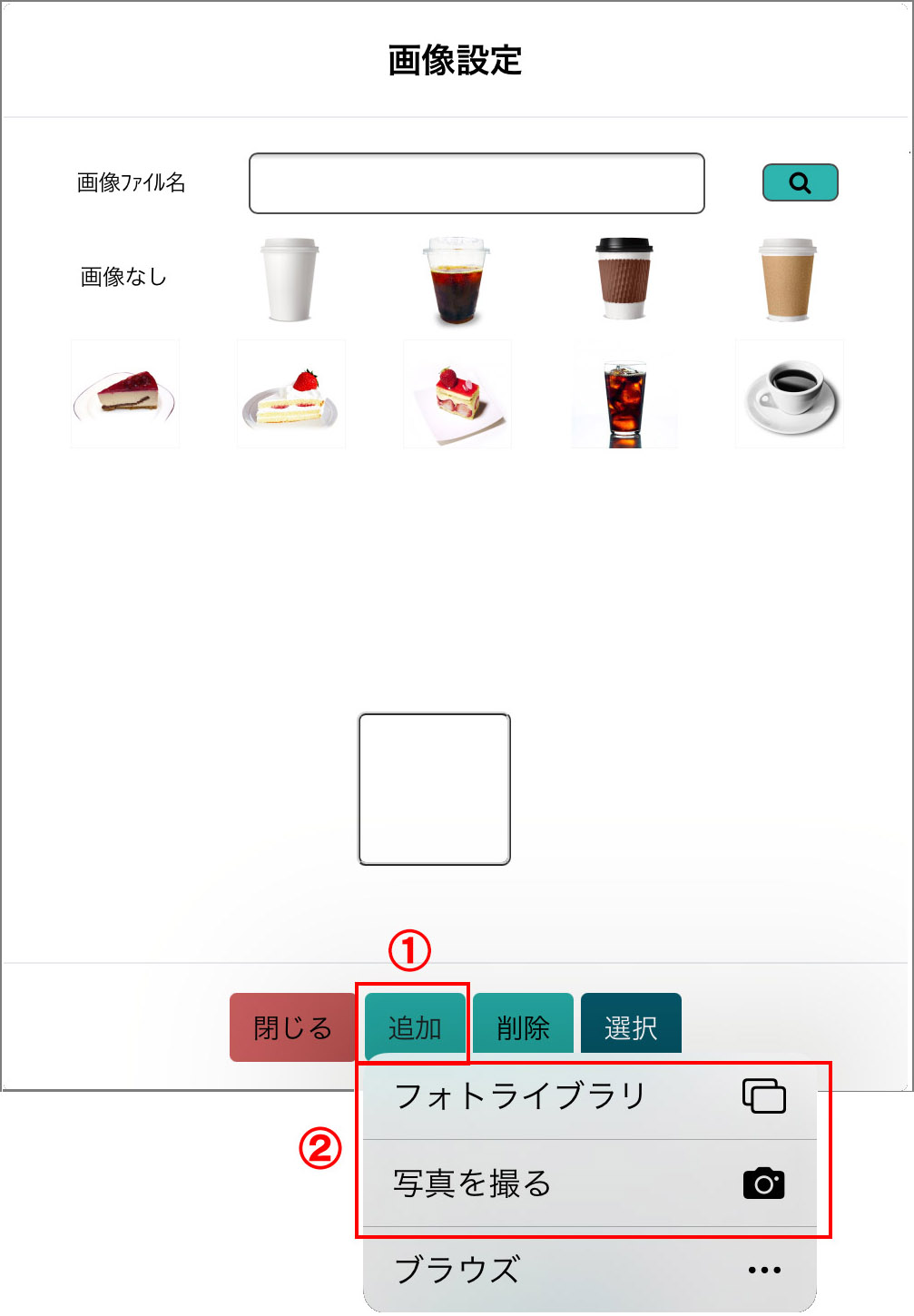
- 画像設定を開き、「追加」を押します。
-
メニューが開きます。フォトライブラリから写真を選択、または写真を撮るでカメラを起動できます。
-
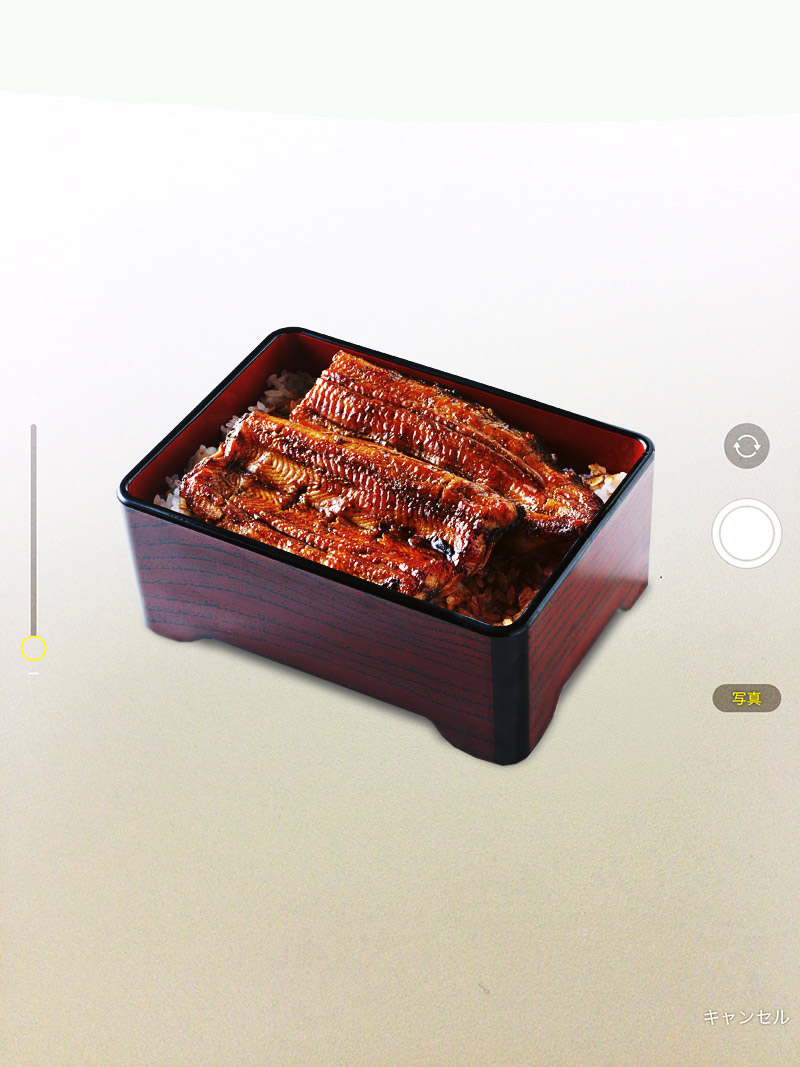
カメラで画像を撮影します