ご利用開始までの流れ
JT-VT10のお申込み
下記リンク先よりJT-VT10をお申込みください
リアレジWindows版でご利用の場合、接続POS IFが「Mタイプ」をご用意頂く必要があります
既にJT-VT10をお持ちの方は接続POS IFが「Mタイプ」でご契約されているかご契約元へご確認ください
これからお申込みされる場合は「POS連動設定確認書PDF」を印刷して契約時にご提出ください
リアレジWindows版でご利用の場合、POS連携ケーブルを別途ご用意頂く必要があります
POS連携ケーブルをお持ちでない方はご契約元へご連絡頂き、POS連携ケーブルをご用意ください
リアレジをご利用になるPCへの接続はユーザ様にて行って頂きます
POS連携ケーブルの丸形状をJT-VT10背面の「シリアルポート」に接続します
POSシステム接続側をリアレジPCのRS-232C端子へ接続、またはUSBシリアル変換ケーブルなどをご用意頂き接続してください
リアレジ設定時に使用しますので接続したポート番号(COM番号)をご確認ください
ドライバインストール
リアレジ基本設定設定からセットアップツールをダウンロードします
リアレジメインメニューから「レジ基本設定」を開き、「機器設定」の「セットアップツールDOWNLOAD」をクリックします
ダウンロードしたセットアップツールを実行してインストールを行います
右の画像が表示されたらセットアップツールのインストールが完了です
デスクトップPCアイコンやエクスプローラからCドライブを開き、「REAREGI」を開きます
開いたディレクトリから「Tool」を開きます
「UFJ_OCX」を開きます
「install_2.5.0.bat」を右クリックし、「管理者として実行」をクリックします
黒いウィンドウが表示され数秒でインストールが完了します
リアレジ設定
この作業は管理者権限のユーザで行って頂く必要があります
リアレジメインメニューから「レジ基本設定」を開き、「機器設定」の「機器接続セットアップ」をクリックします
「クレジット」のボタンを押して設定画面を表示し、使用端末を「JT-VT10」に選択します
ポートNoの項目は設置時にリアレジPCへ取り付けしたポート番号を選択します
設定が完了したら「設定保存」を押して画面を閉じてください
リアレジメインメニューの「レジ基本設定」から「決済設定」を選択します
クレジット決済使用の項目を「J-Mups」に設定し、ご契約されている決済種別にチェックを入れます
「クレジット決済トレーニングモード」にチェックが入っている場合は外してください
設定後、「設定保存」を押して基本設定の画面を閉じます
運用方法
クレジット販売方法
リアレジ販売画面から「お会計」ボタンを押して支払い方法画面を開きます
お支払い方法をお選びくださいの画面から「クレジット」を押します
リアレジ画面に右図の画像が表示されるのでJT-VT10のメイン画面を操作してください
支払い方法を選んでボタンを押します
クレジットカードを挿入・タッチ・スライドする旨が表示されるのでお客様のカードに合わせて決済を行ってください
決済が完了したら決済端末からレシートが印刷されます
お客様控えをお客様へお渡しし、加盟店控えが印刷された場合は店舗で保管してください
クレジット返品方法
リアレジメインメニューから「伝票返品」を選択して伝票返品画面を開きます
返品したい伝票を選択して「返品」ボタンを押します
確認画面が表示されるので「はい」を押して進めてください
JT-VT10の画面で「売上取消」を選択します
お会計時に印刷されたJT-VT10の控えレシートに記載の伝票番号を入力します
※リアレジから印刷されたレシートの伝票番号とは異なるのでご注意ください
取消内容が表示されるのでお会計時の控えレシートと比較して問題無ければ「一致」を押します
クレジットカードを挿入・タッチ・スライドする旨が表示されるのでお客様のカードに合わせて操作を行ってください
お客様がクレジットカードをお持ちでない場合は「カードなし」を押して操作を進めてください
※JT-VT10の設定やご契約内容により「カードなし」が表示されていない場合があります
「カードなし」を表示したい場合はお申込みいただいたご契約元へ設定方法についてご確認ください
返品処理が完了したら決済端末からレシートが印刷されます
お客様控えをお客様へお渡しし、加盟店控えが印刷された場合は店舗で保管してください
リアレジ販売画面から「お会計」ボタンを押して支払い方法画面を開きます
お支払い方法をお選びくださいの画面から「電子マネー」を押します
リアレジ画面に右図の画像が表示されるのでJT-VT10のメイン画面を操作してください
JT-VT10の画面から決済する電子マネーのブランドを選択します
お客様側の小型機(JT-VC10)に電子マネーのカードまたはスマートフォンをタッチします
決済が完了したら決済端末からレシートが印刷されます
お客様控えをお客様へお渡しし、加盟店控えが印刷された場合は店舗で保管してください
QR決済販売方法
リアレジ販売画面から「お会計」ボタンを押して支払い方法画面を開きます
お支払い方法をお選びくださいの画面から「QRコード」を押します
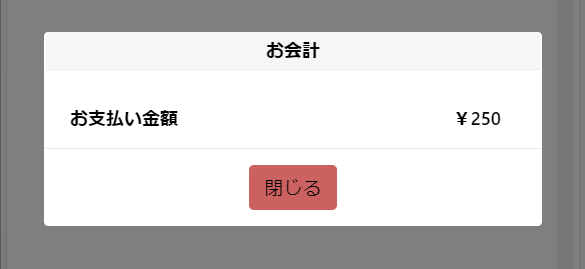
リアレジ画面に右図の画像が表示されるのでJT-VT10の画面に従ってご案内してください
お客様側の小型機(JT-VC10)カメラが起動します
カメラの搭載場所は右図赤枠の位置にありますのでお客様スマートフォンのバーコードをかざしてください
決済が完了したら決済端末からレシートが印刷されます
お客様控えをお客様へお渡しし、加盟店控えが印刷された場合は店舗で保管してください
QR決済返品方法
リアレジメインメニューから「伝票返品」を選択して伝票返品画面を開きます
返品したい伝票を選択して「返品」ボタンを押します
確認画面が表示されるので「はい」を押して進めてください
お会計時に印刷されたJT-VT10の控えレシートに記載の注文番号を入力します
※JT-VT10画面上には「カードID」と表示されますが注文番号を入力してください
カードIDは***と伏字で印刷されるため特定できません
注文番号は10桁以上の数字なので打ち間違いが無い様ご注意ください
返品処理が完了したら決済端末からレシートが印刷されます
お客様控えをお客様へお渡しし、加盟店控えが印刷された場合は店舗で保管してください