商品登録画面
通常販売/セミセルフ表示
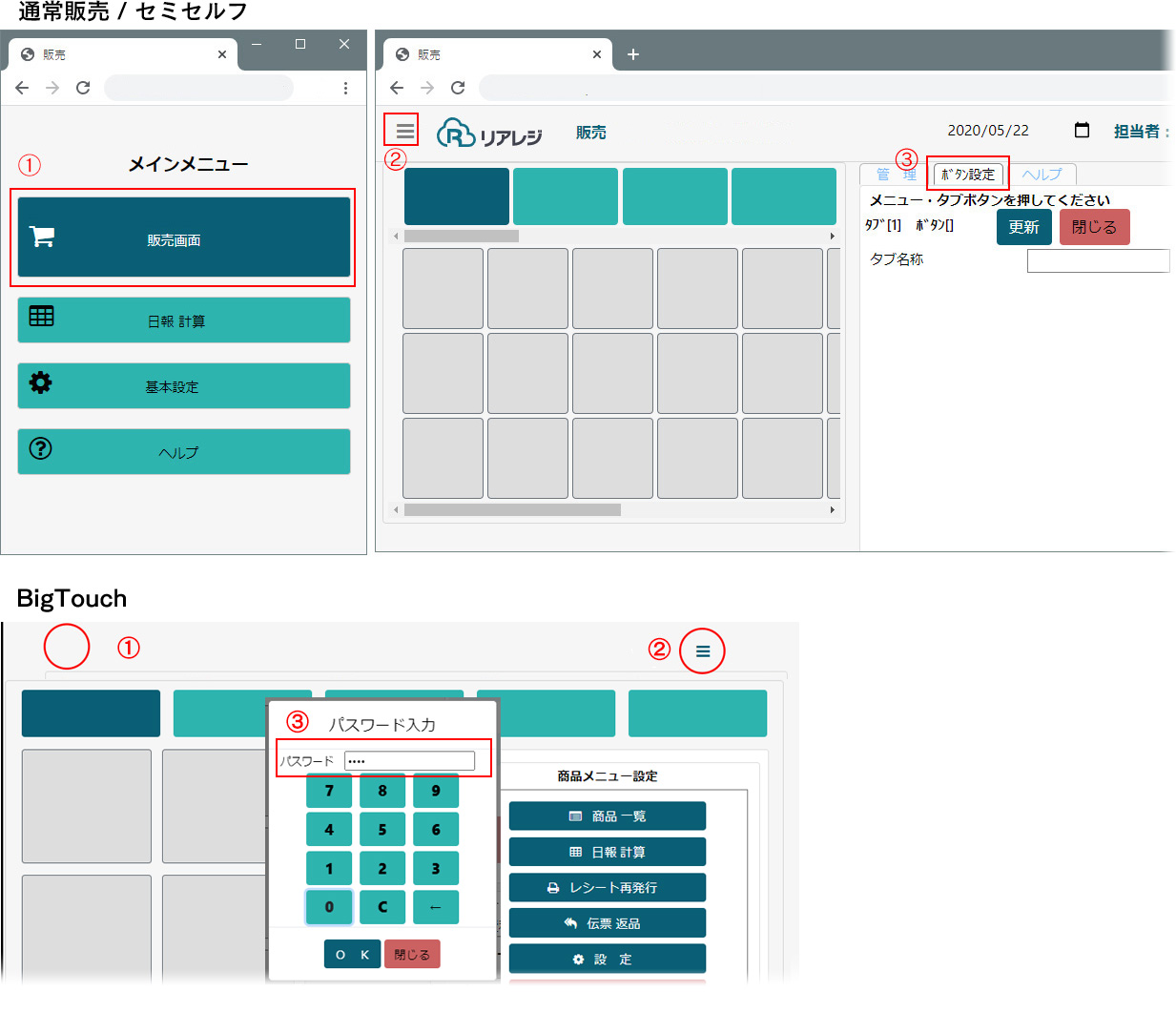
- メインメニュー「販売画面」を押します
- 販売画面の左上「三」を押します
- 画面が切り替わります「ボタン設定」を押します
BigTouch
- 画面左上「①(赤丸)」の辺りをタッチします
- 隠しメニューを表示「三」を押します
-
パスワード入力初期値「0000」を入力します。
-
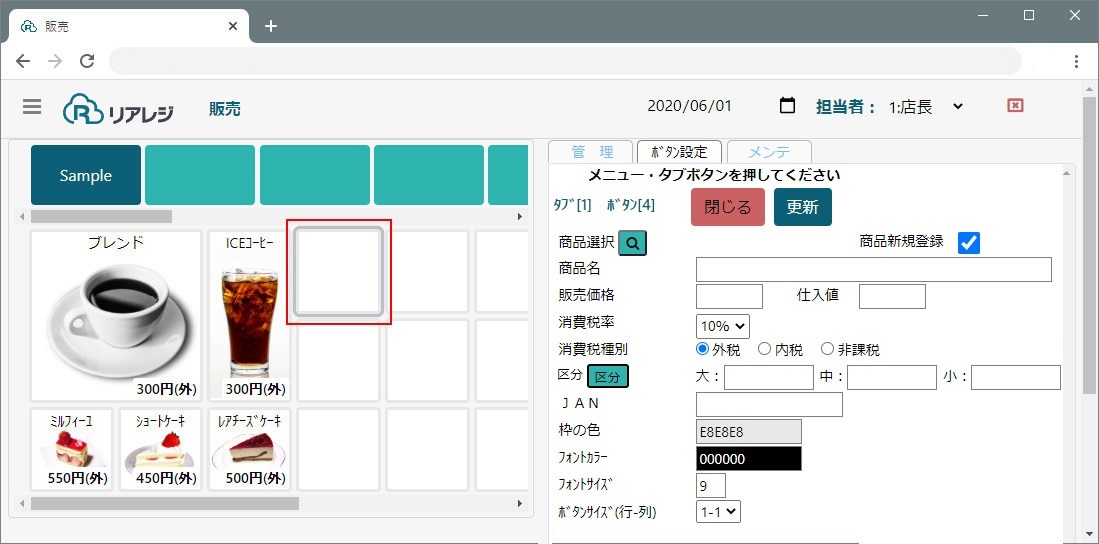
商品登録するボタンを押します ※商品登録画面に切り替わります


画面遷移
ご利用になるボタンを選択すると、それぞれの手順の位置まで移動します。
商品登録
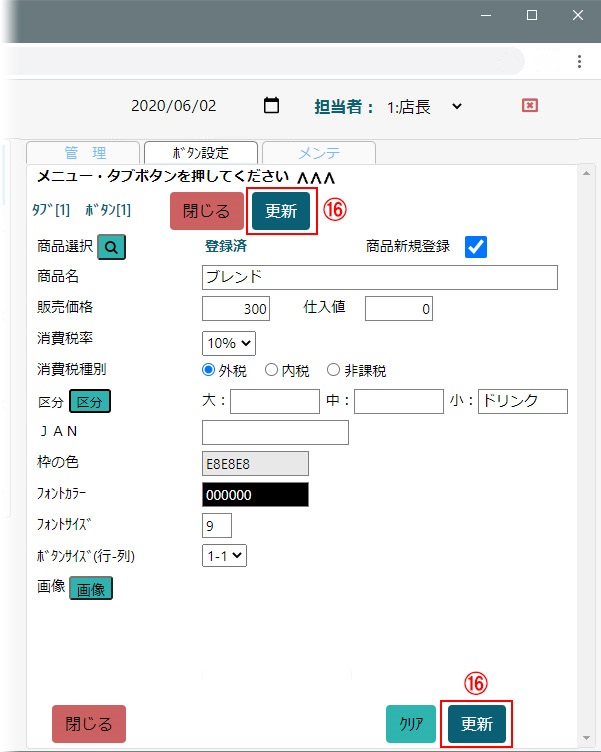
- 「商品新規登録」 商品新規登録の□を押してチェックを入れます ※チェックを入れる事で、商品マスタとメニューボタンの登録を同時に行えます
-
「商品選択」 商品選択の虫メガネを押すと、登録済み商品一覧を表示し選択した商品をメニューボタンへ登録できます
- 「商品名」 商品名を登録します(全角15文字以内)
- 「販売価格」 販売価格を登録します
-
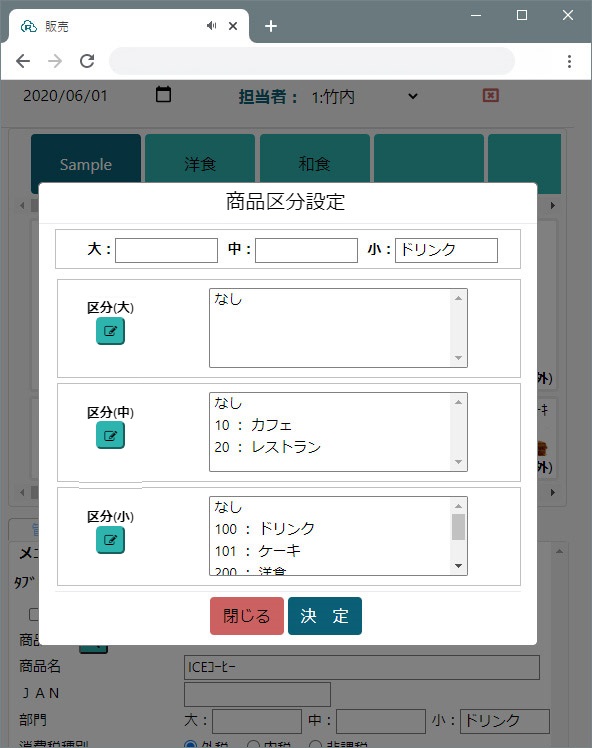
「商品区分」登録 何れかの(大:中:小:)商品区分を押します
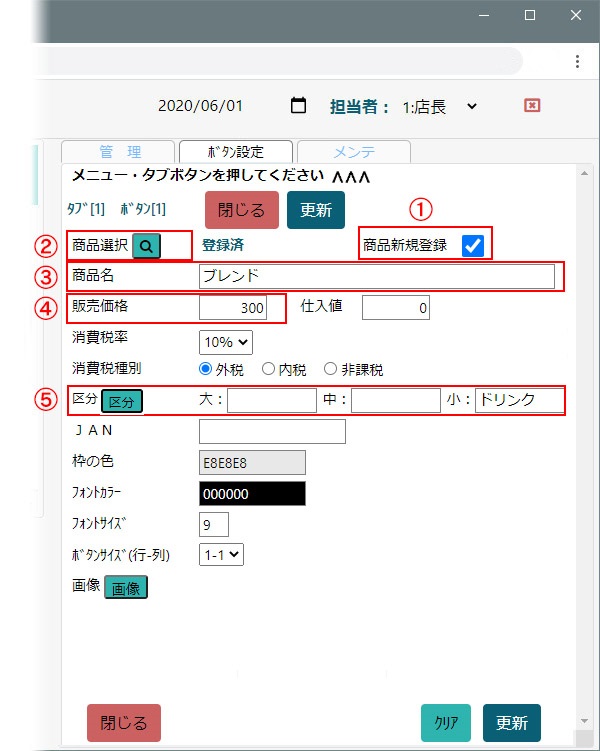
「商品区分登録」が開きますので、関連付けたい商品区分を選択して「決定」を押します
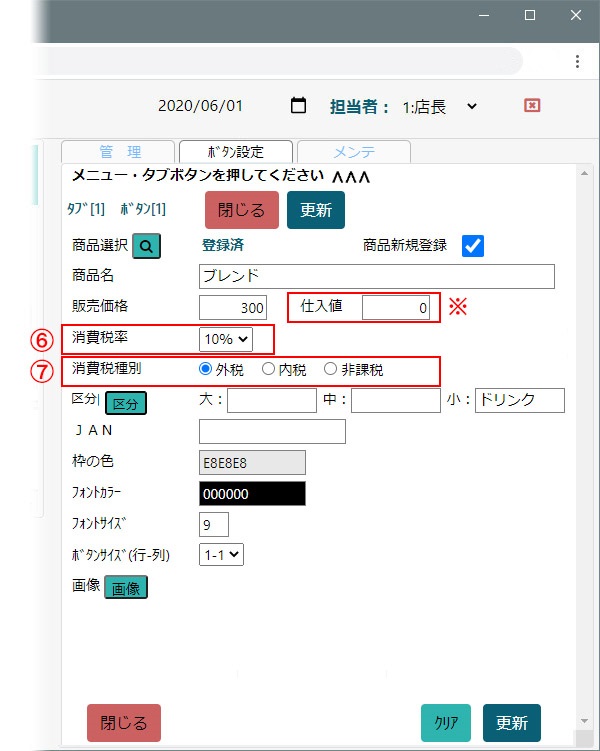
- 「消費税率」
-
「消費税種別」 ※「仕入れ値」仕入値のある商品は登録します
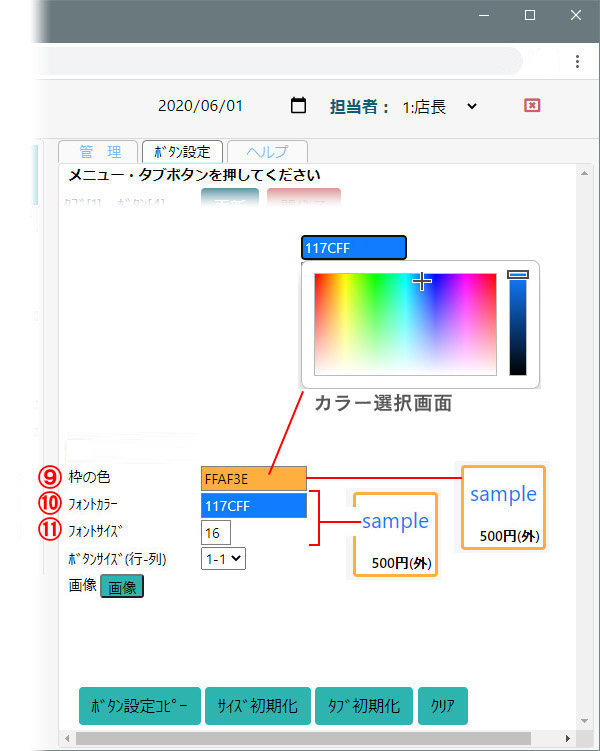
- 「枠の色」 カラーBOXを押すと、カラー選択画面を表示し枠の色を変更できます
- options「フォントカラー」 商品名の色を変更できます(販売価格は変更できません)
-
「フォントサイズ」 商品名の文字の大きさを変更できます ※ここまでで「商品マスタ」と「メニューボタン」の登録は完了です。「メニューボタンのサイズ変更」「メニューボタンの写真登録」をする場合は次項以降を参照してください。
-
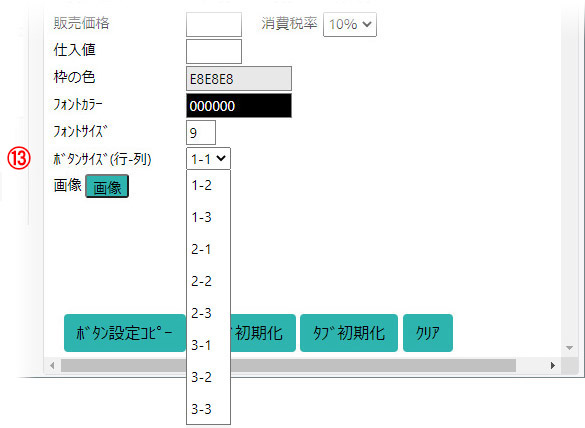
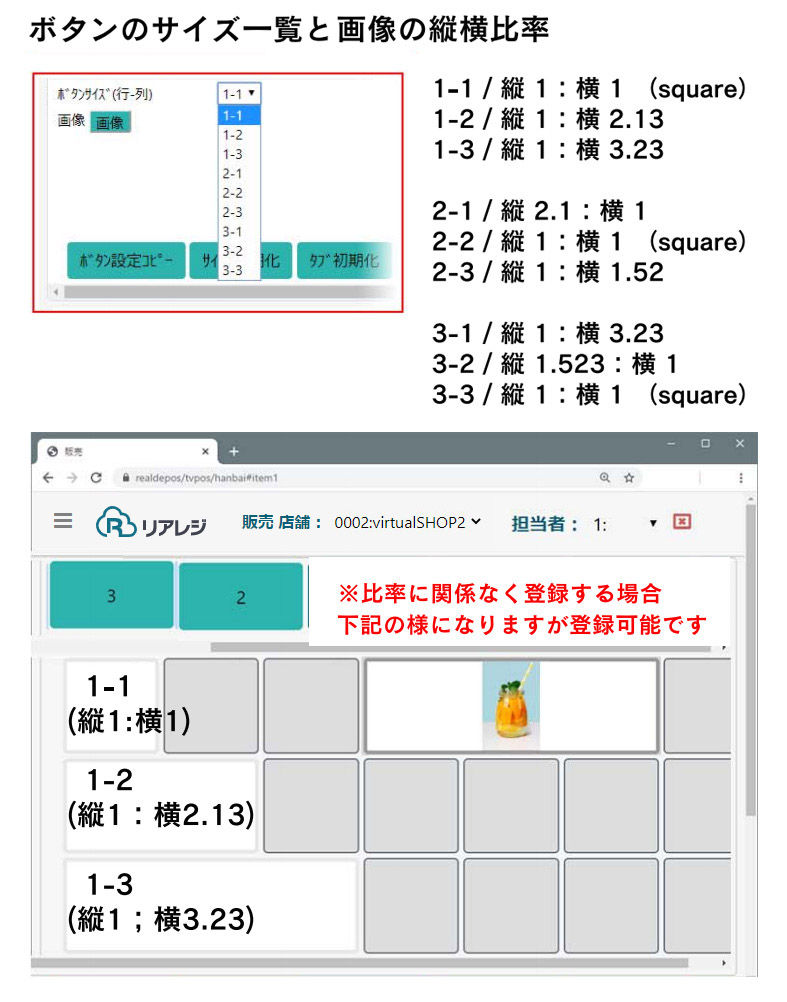
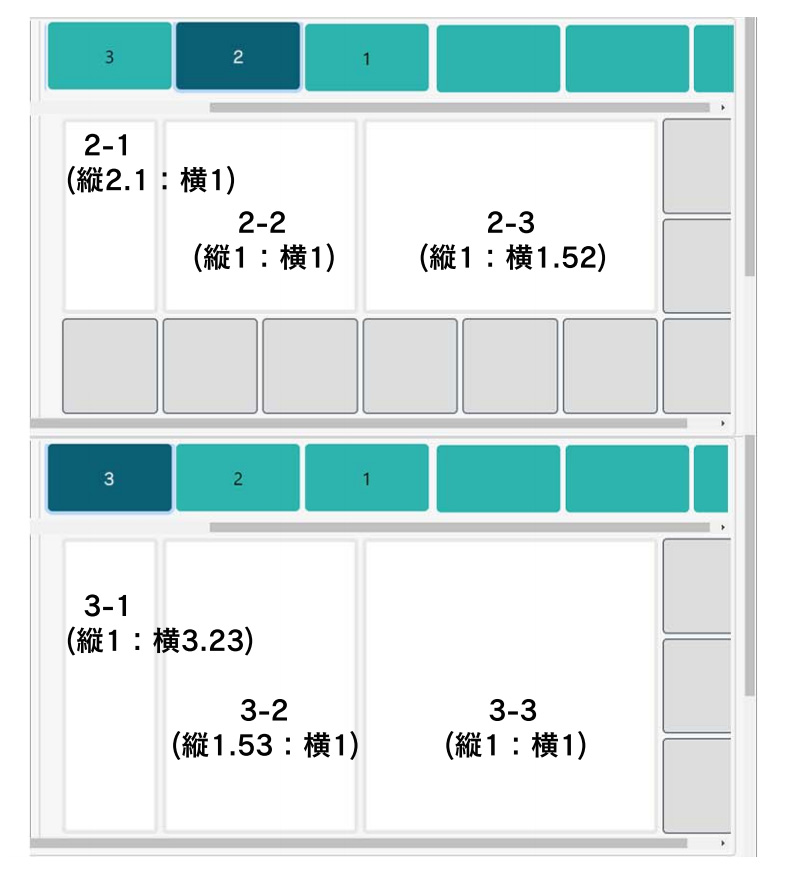
メニューボタンのサイズは9種類あります ※下記を参照してサイズを選択してください
-
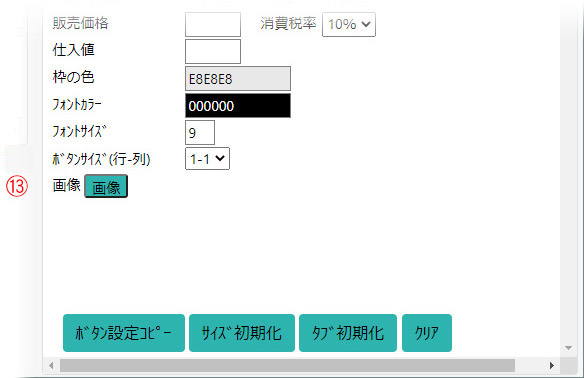
「画像」を押します
-
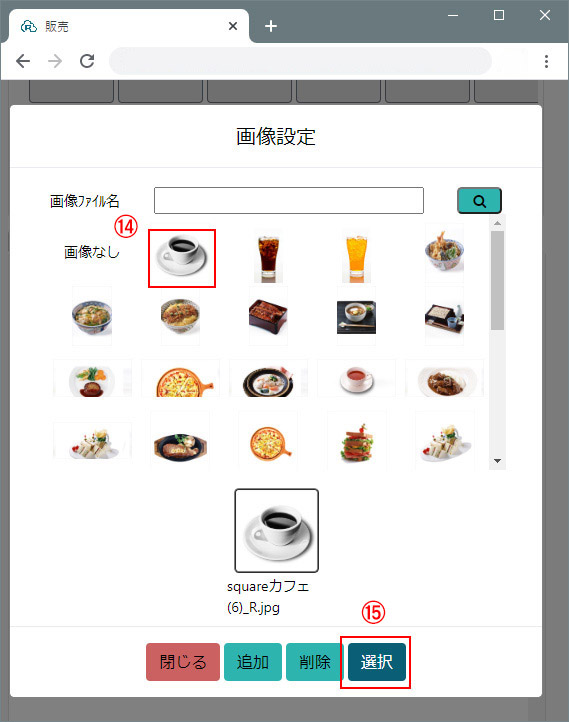
メニュー登録したい画像を押して、「選択」を押します
-
「更新」を押して登録完了です


商品の削除
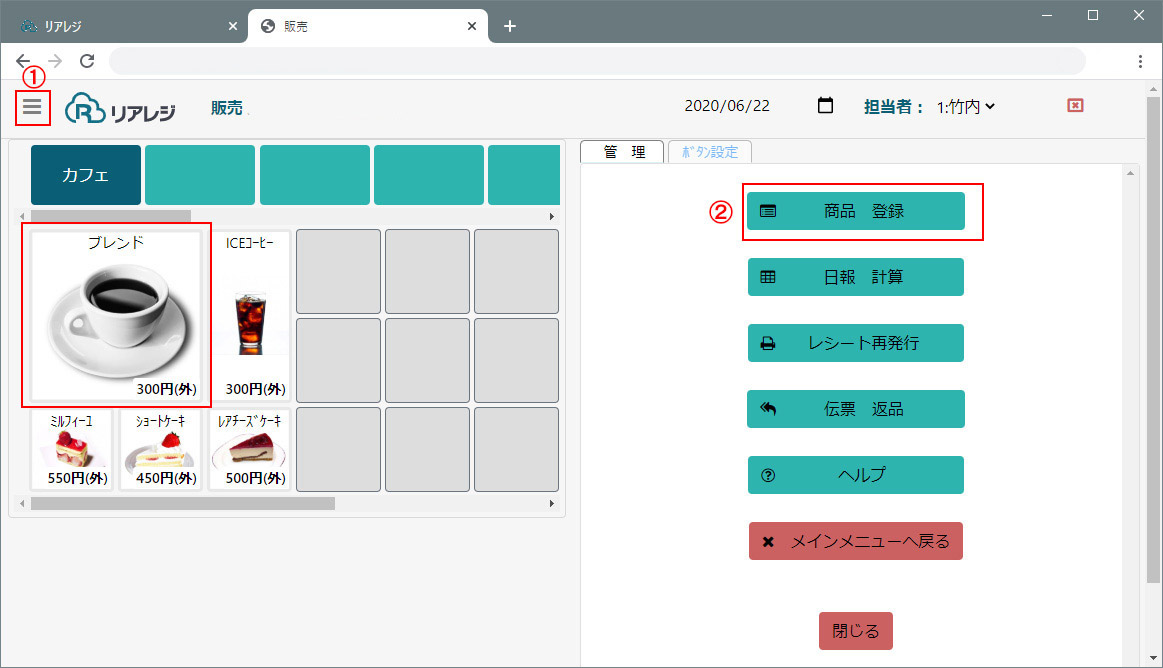
- 販売画面の左上「三」を押します
-
「商品登録」を押します
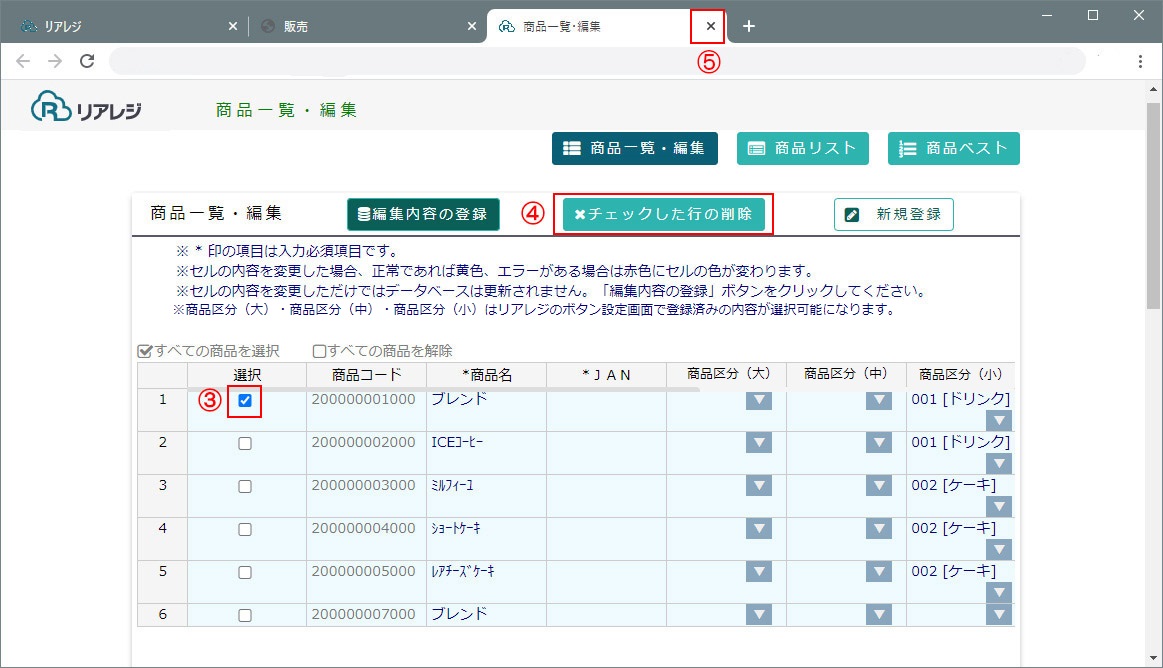
- 対象商品にチェックを入れます
- 「チェックした行の削除」を押します
-
ブラウザの「✖」で画面を閉じます
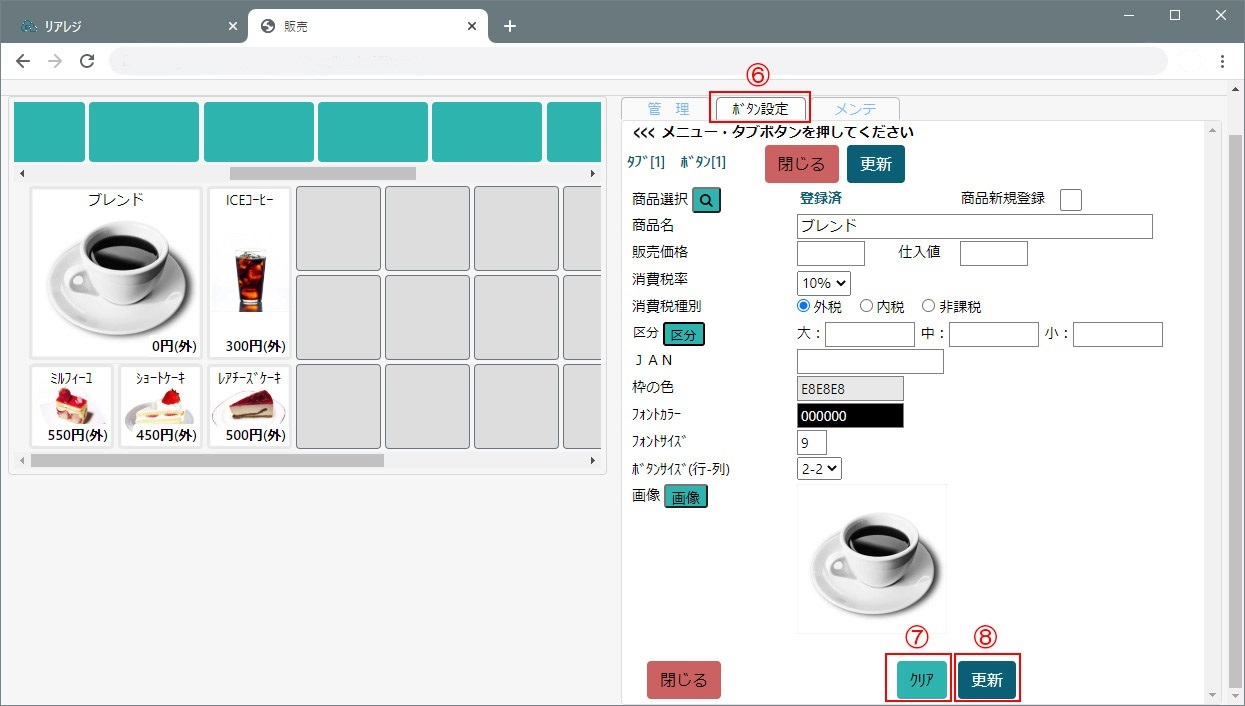
- 「ボタン設定」を押します
- 「クリア」を押します
-
「更新」を押します


サイズ初期化
設定されているメニューボタンの大きさをデフォルト(1x1)に戻します
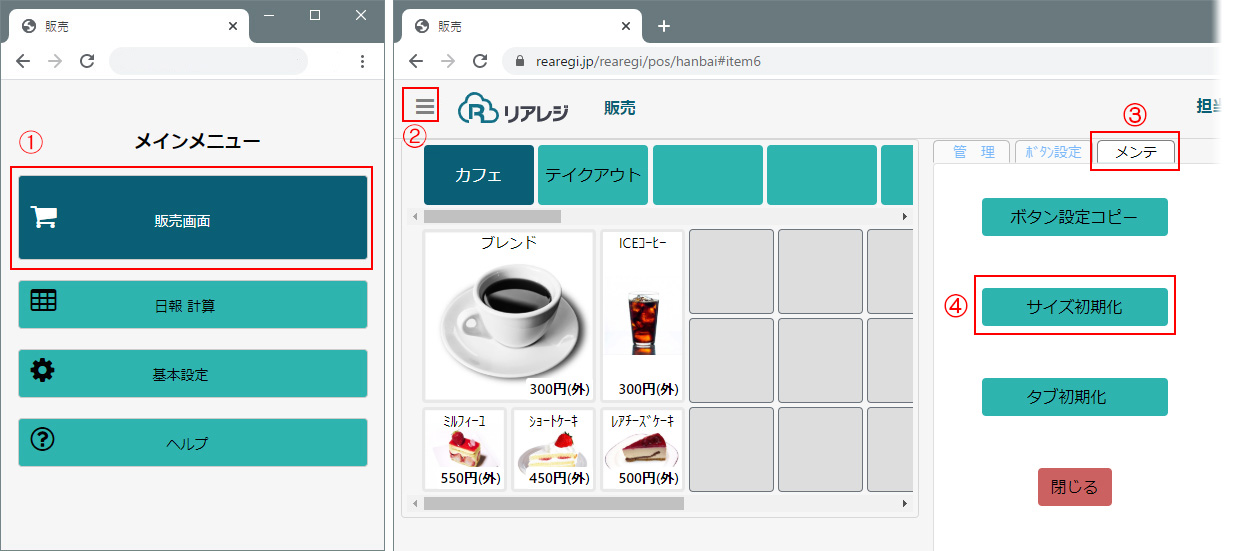
- メインメニュー「販売画面」を押します
- 販売画面の左上「三」を押します
- 画面が切り替わります「メンテ」を押します
-
「サイズ初期化」を押します
-
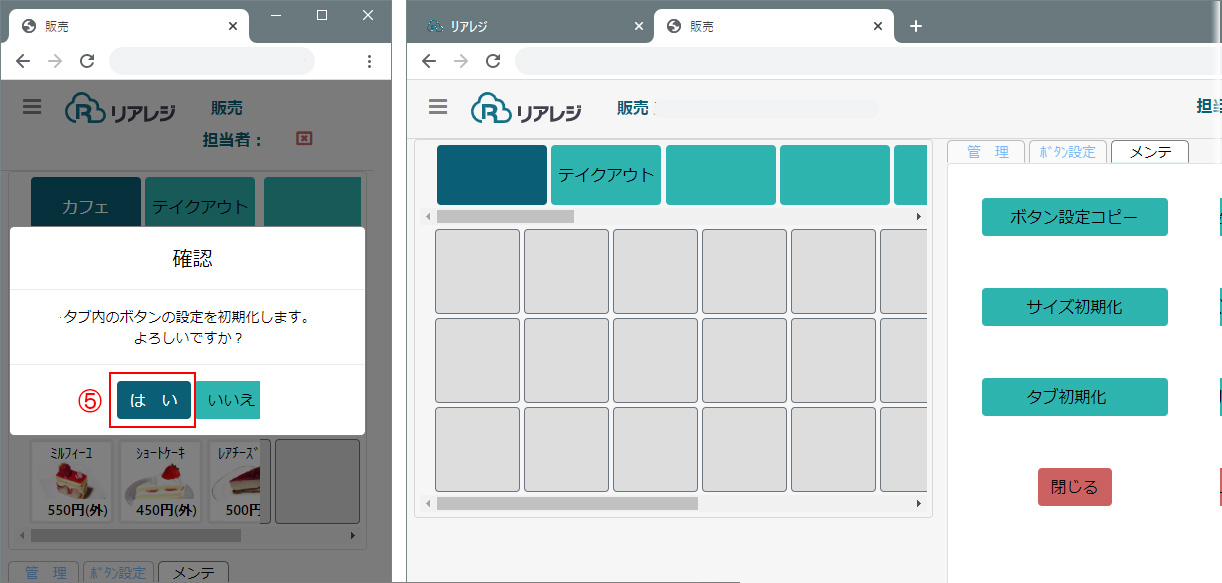
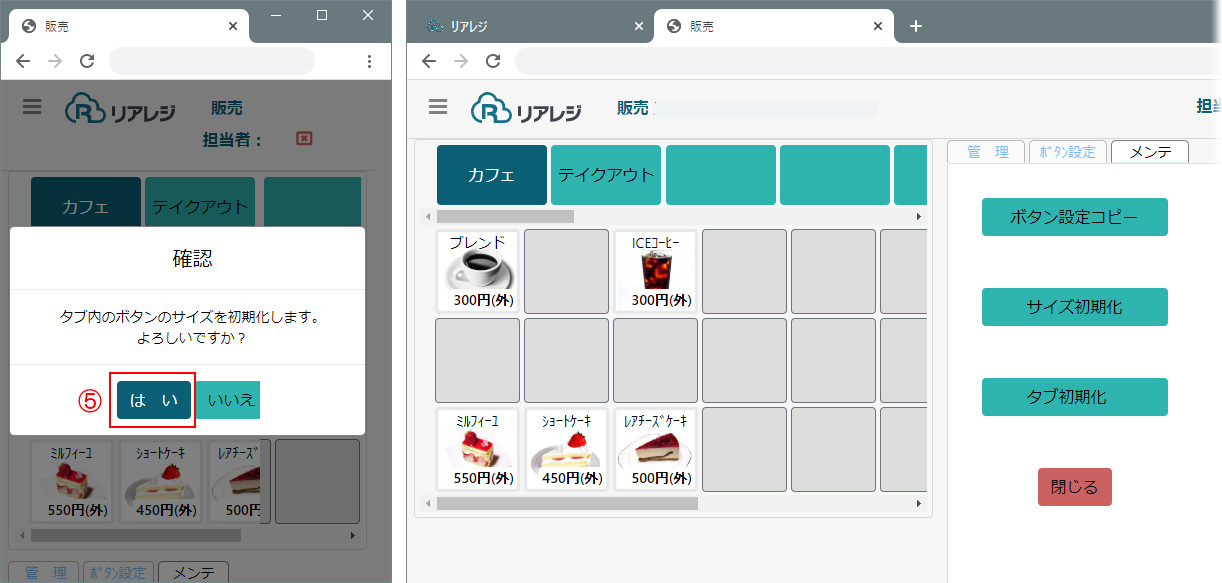
「確認画面」で「はい」を押すと実行されます。
※ワンタッチで戻せないので注意してください。
※ボタン設定から再設定可能です。サイズは初期化され、ブレンドは2×2、アイスコーヒーは1×2から1×1に変更されました。


タブ初期化(タブ内の全メニューボタンの削除)
現在のタブの「タブと商品メニューボタン」を初期化します。
※商品マスタは削除されません。
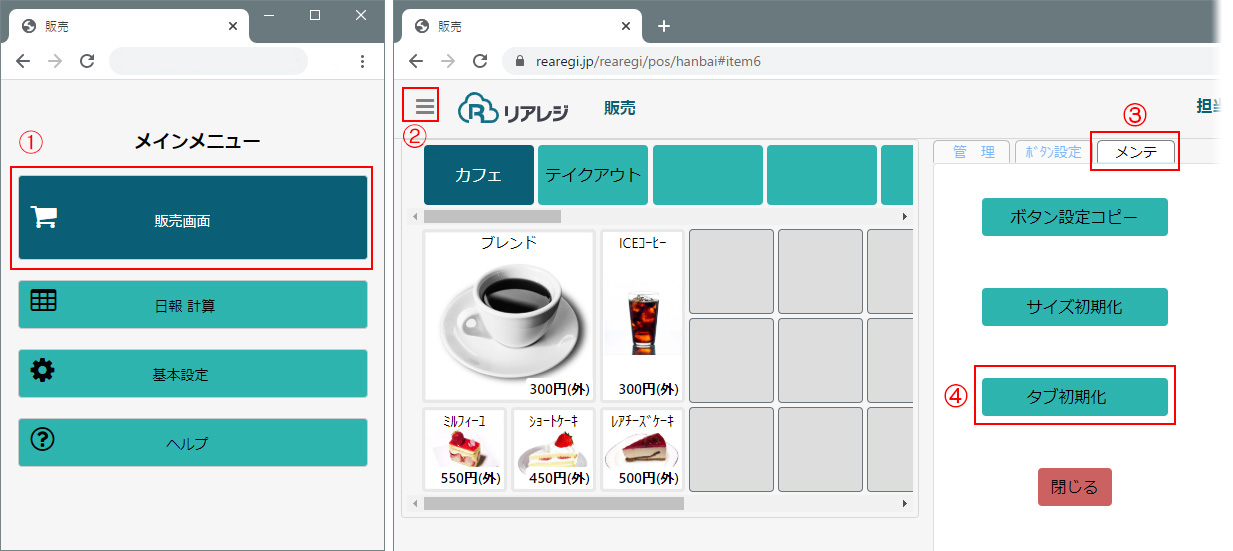
- メインメニューの「販売画面」を押します。
- 販売画面左上の「三」を押します。
- 画面が切り替わったら「メンテ」を押します。
-
「タブ初期化」を押します
-
「確認画面」の「はい」を押すと実行します。
※初期化をすると元に戻せませんので注意してください。現在のタブの情報がすべて初期化されます。